Grupează mai multe componente sub același preț în Devizul Service
Publicat · 3 min de citit · de Echipa de dezvoltare la-moldo.ro
Am adăugat o funcționalitate simplă dar extrem de utilă pentru Devizul Service: acum poți introduce mai multe componente separate prin virgulă în câmpul "Numele Piesei", iar acestea vor apărea pe linii separate în PDF, toate sub același cod, cantitate și preț!
De ce este utilă această funcție?
În activitatea de service auto, adesea o reparație implică mai multe componente care aparțin aceleiași piese sau care sunt vândute împreună la un preț unitar. De exemplu:
- Kit de reîncărcare AC (freon, ulei compressor, o-ring-uri)
- Kit articulații cu accesorii de montaj (șuruburi, piulițe)
- Kit distribuție (curea, role, pompa apa)
- Kit ambreiaj complet (disc, placa presiune, rulment)
- Piese complementare vândute împreună pentru o reparație
Cum funcționează?
Este foarte simplu! În loc să introduci o singură denumire în câmpul "Numele Piesei", poți scrie mai multe componente separate prin virgulă:
Exemplu 1 - Kit reîncărcare AC:
Freon R134A, Ulei compressor AC, O-ring alimentare, O-ring retur
sau
Exemplu 2 - Kit articulații cu accesorii:
Articulație inferioară stânga, Articulație inferioară dreapta, Set șuruburi M10, Set piulițe autoblocante
În formularul de introducere a datelor, vei vedea câmpul exact ca înainte:
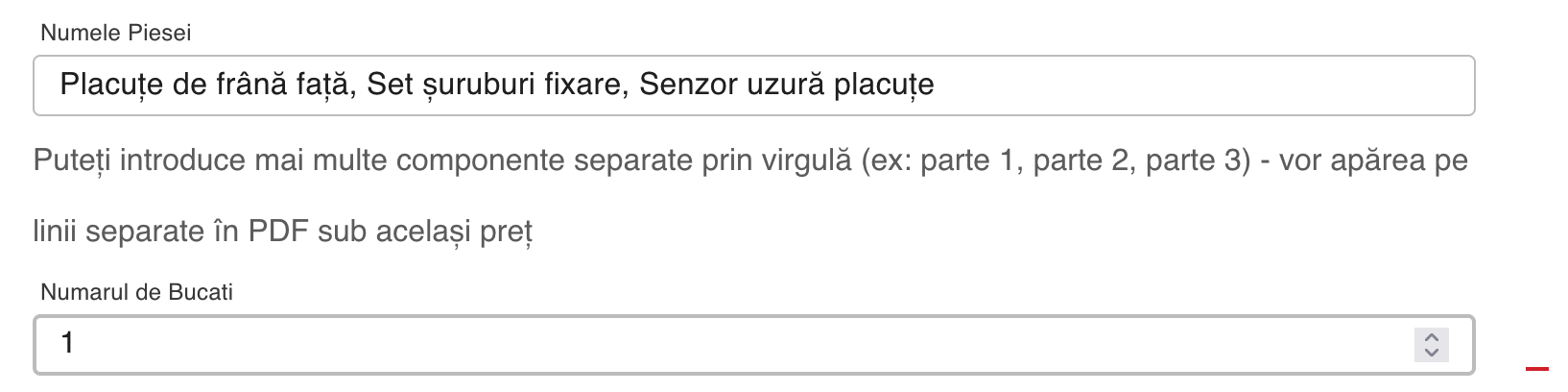
Introduci componentele separate prin virgulă în câmpul "Numele Piesei"
Cum arată în PDF?
În PDF-ul generat, fiecare componentă va apărea pe o linie separată, cu un bullet (•) în fața ei, făcând foarte clar că toate aparțin aceluiași articol cu același preț:
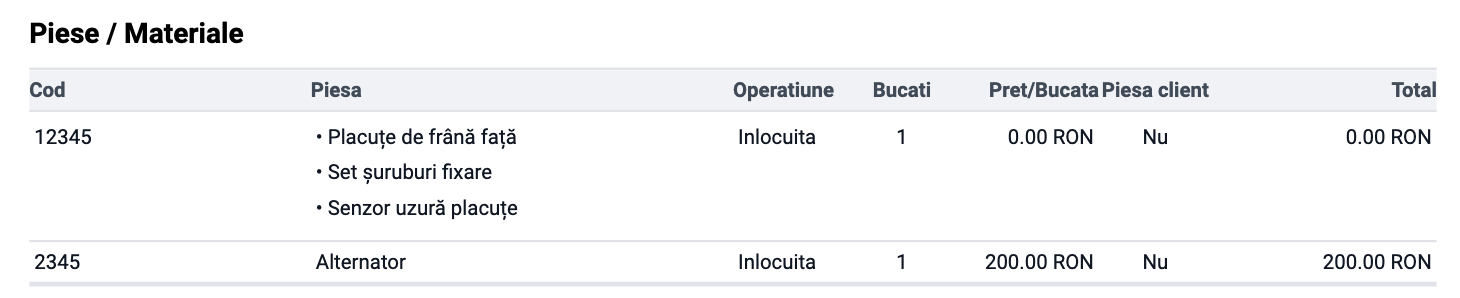
În PDF, componentele apar pe linii separate, grupate vizual sub același preț
Unde poți folosi această funcție?
Funcția este disponibilă exclusiv în Devizul Service, la secțiunea "Piese / Materiale". Vei găsi un text de ajutor chiar sub câmpul "Numele Piesei" care îți explică cum să folosești această funcție:
"Puteți introduce mai multe componente separate prin virgulă (ex: Freon R134A, Ulei compressor AC, O-ring alimentare) - vor apărea pe linii separate în PDF sub același preț"
Beneficiile acestei funcționalități
- Claritate: Clienții văd exact ce componente sunt incluse în preț
- Organizare mai bună: Nu mai trebuie să creezi linii separate pentru fiecare componentă
- Flexibilitate: Poți grupa componentele logic după nevoile tale
- Compatibilitate completă: Funcționează și cu devizele vechi - dacă nu folosești virgule, totul arată ca înainte
- Aspect profesional: PDF-ul arată organizat și ușor de citit
Note importante
- Funcția este disponibilă doar în documentul "Deviz Service" - nu în alte tipuri de devize
- Toate componentele împart același cod de piesă, cantitate, preț per bucată și discount
- Dacă nu folosești virgule, câmpul funcționează exact ca înainte - nu se schimbă nimic
- Poți introduce câte componente vrei, separate prin virgulă
- Spațiile înainte și după virgulă sunt eliminate automat pentru o formatare curată
Dacă vrei să vezi unde se află această secțiune și cum ajunge în PDF, urmează ghidul complet pentru Deviz Service.
Verifică versiunea aplicației
Pentru a beneficia de această funcționalitate, asigură-te că folosești versiunea v1.1.123 sau mai nouă a platformei. Poți verifica versiunea în footer-ul aplicației, jos în stânga:
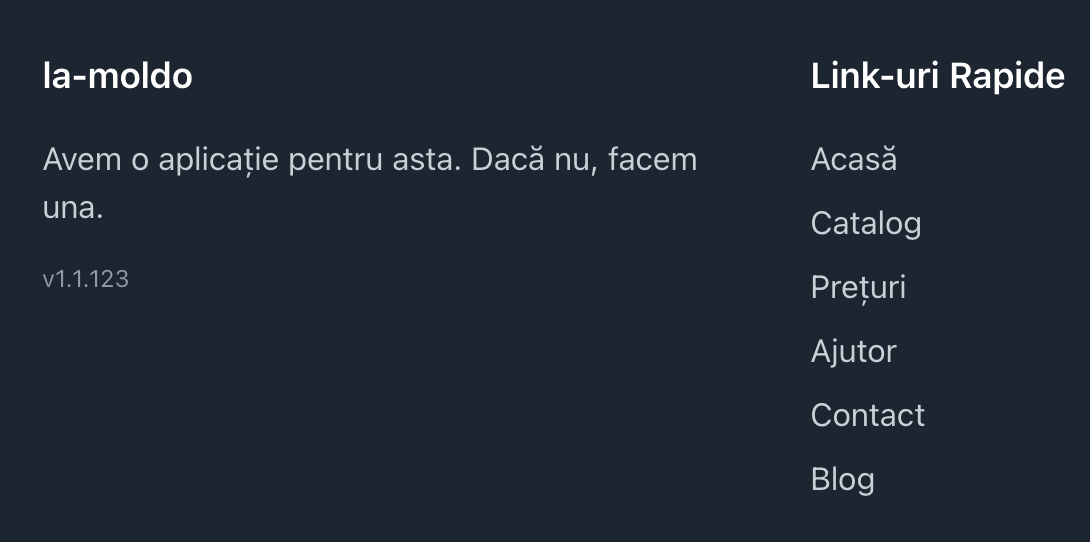
Verifică că ai versiunea v1.1.123 sau mai nouă
Dacă nu vezi această versiune, apasă simultan CTRL + SHIFT + R (sau CMD + SHIFT + R pe Mac) pentru a forța încărcarea celei mai recente versiuni a platformei.
💡 Ai nevoie de ajutor?
Dacă ai întrebări despre această funcționalitate sau ai nevoie de asistență, contactează-ne pe WhatsApp la 0744 962 034. Suntem aici să te ajutăm!
Testează noua funcționalitate și spune-ne ce părere ai!