Deviz Service pentru un service auto mic: completare, PDF și istoric
Publicat · Actualizat · 11 min de citit · de Echipa de dezvoltare la-moldo.ro
Într-un service auto mic, aceeași persoană discută deseori cu clientul, verifică mașina, caută piesele și pregătește documentele. Un Deviz Service bine completat adună toate aceste informații într-un singur loc: cine este clientul, ce mașină ai primit, ce lucrări propui, ce piese folosești și cât costă fiecare lucru.
În acest ghid construim un deviz de la zero în la-moldo.ro, îl verificăm în PDF și explicăm ce se întâmplă după salvare. Capturile pașilor arată câmpurile formularului, iar exemplul PDF folosește exclusiv date fictive.
Varianta scurtă
- Completezi datele service-ului, clientului și mașinii.
- Notezi constatarea, piesele și manopera.
- Alegi modul corect de TVA și introduci reducerile, dacă există.
- Verifici PDF-ul înainte să îl descarci sau să îl salvezi.
- Cu un cont, păstrezi documentul în istoric și îl poți refolosi mai târziu.
Ai început lucrarea într-o Comandă Deviz? Ghidul Comandă Deviz îți arată ce completezi acolo și cum pornești apoi un Deviz Service cu datele deja preluate.
Ce este util să ai lângă tine înainte să începi
Formularul nu te obligă să completezi fiecare câmp. În PDF apar numai informațiile introduse. Totuși, un document aproape gol nu îl ajută nici pe client, nici pe tine. Pentru un deviz ușor de înțeles, pregătește măcar:
- numele service-ului și datele prin care poate fi contactat;
- numele clientului sau denumirea firmei;
- marca, modelul și numărul de înmatriculare al mașinii;
- seria VIN și kilometrajul, când sunt importante pentru lucrare;
- motivul intrării în service și ce ai constatat;
- denumirea, cantitatea și prețul fiecărei piese;
- operațiile de manoperă, numărul de ore sau costul stabilit;
- modul de TVA și reducerile care se aplică în situația ta.
Nu trebuie să tratezi lista ca pe o regulă juridică. Este o listă practică pentru un document clar. Pentru obligațiile fiscale sau legale ale firmei tale, verifică întotdeauna cu persoana care se ocupă de contabilitate ori consultanță juridică.
Începi fără cont sau din cont?
Dacă vrei doar să pregătești repede un document, poți porni din pagina Începe un deviz. Acesta este un flux public, într-o singură sesiune. La final vezi previzualizarea și descarci PDF-ul, dar datele nu sunt salvate în istoricul platformei. Descarcă fișierul înainte să închizi sau să reîncarci pagina.
Dacă lucrezi constant cu devize, varianta din cont este mai potrivită: progresul se salvează automat ca draft după cinci secunde fără modificări, poți reveni la el și păstra documentul final în istoric. Ghidul despre salvarea unui draft PDF explică separat acest pas.
Pasul 1: datele firmei sau ale service-ului
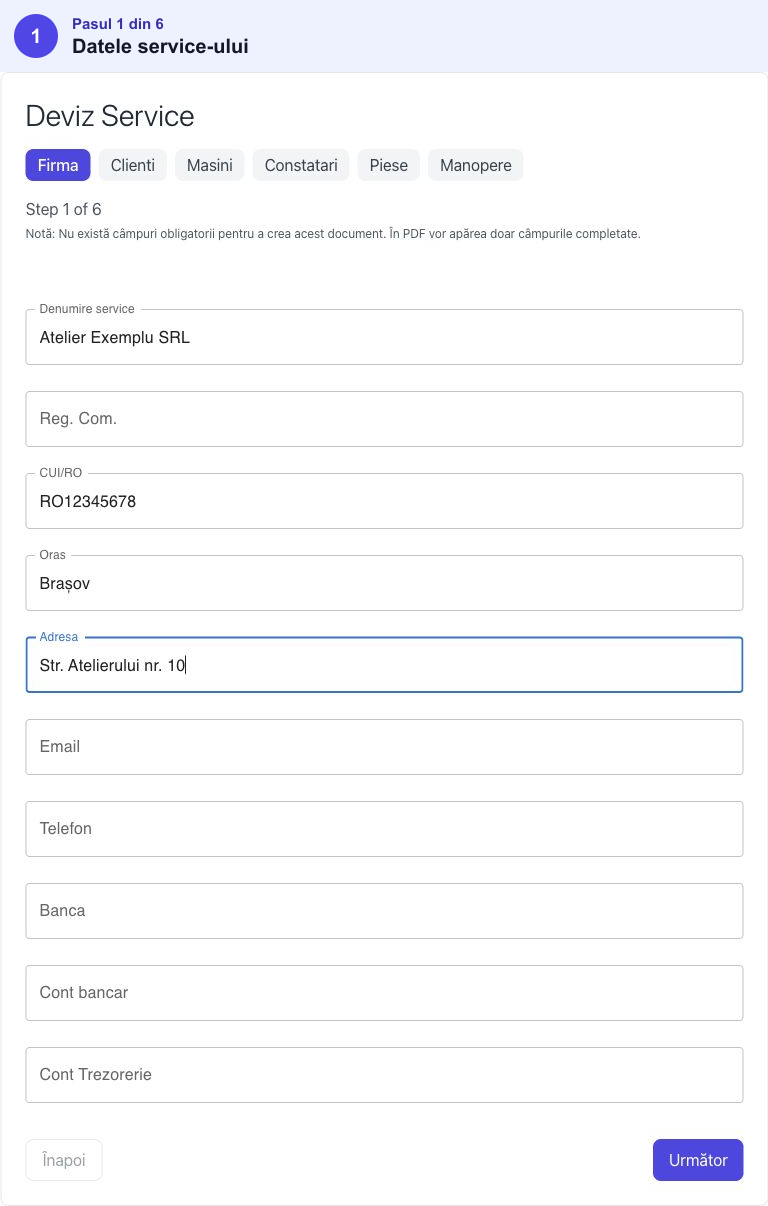
În primul pas completezi cine emite devizul: numele service-ului, datele firmei, adresa, telefonul, e-mailul și, dacă ai nevoie, banca și conturile. Pentru un atelier mic, numele, localitatea, adresa și un număr de telefon sunt un început bun. Adaugă apoi informațiile firmei pe care trebuie să le folosești în documentele tale.
În cont, aceste date pot fi păstrate ca profil implicit pentru primul pas. Asta te scutește să le scrii din nou la fiecare lucrare. Vezi și ghidul despre profilul implicit între formulare.
Pasul 2: client persoană fizică sau firmă
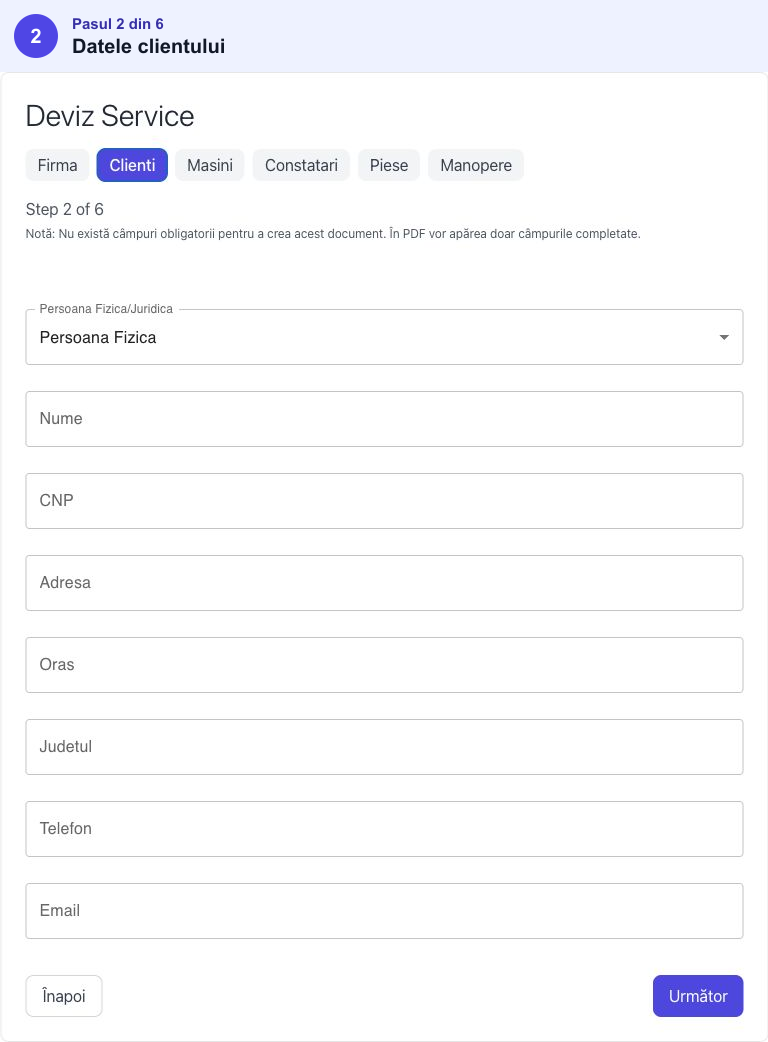
Alege mai întâi tipul clientului. Pentru o persoană fizică ai câmpuri pentru nume, adresă, localitate, telefon și e-mail. Pentru o persoană juridică apar denumirea firmei și datele fiscale potrivite acelui tip de client.
Completează doar datele de care ai nevoie în relația cu acel client. Verifică atent numele și datele de contact: o literă greșită aici ajunge și în PDF.
Pasul 3: identificarea mașinii
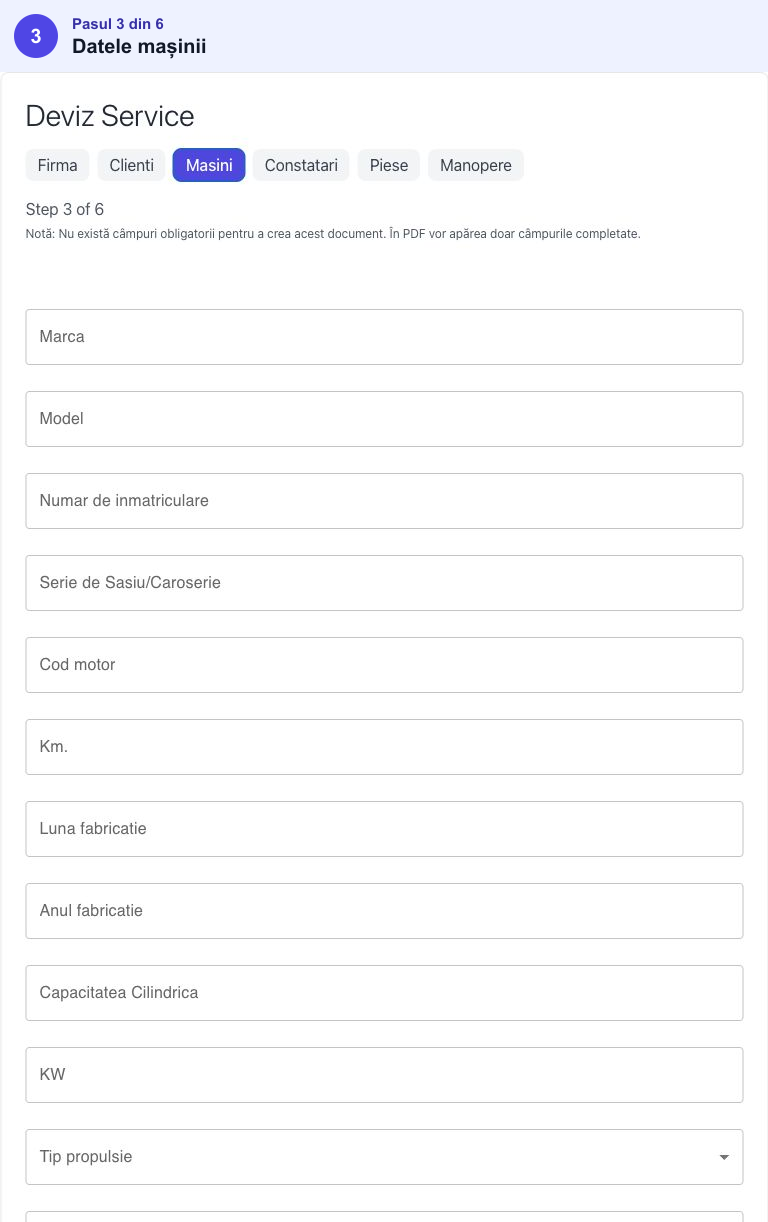
Notează marca, modelul și numărul de înmatriculare. Seria VIN, motorizarea, kilometrajul, anul, combustibilul și culoarea te ajută să legi lucrarea de mașina corectă. Mai există câmpuri pentru nivelul de combustibil, termene de expirare și alte observații despre vehicul.
Câmpul de comentarii al mașinii este pentru lucru intern și nu apare în PDF. Dacă o observație trebuie să fie văzută de client în document, introdu-o în zona potrivită din pasul de constatare și verifică rezultatul în previzualizare.
Pasul 4: constatarea și contextul lucrării
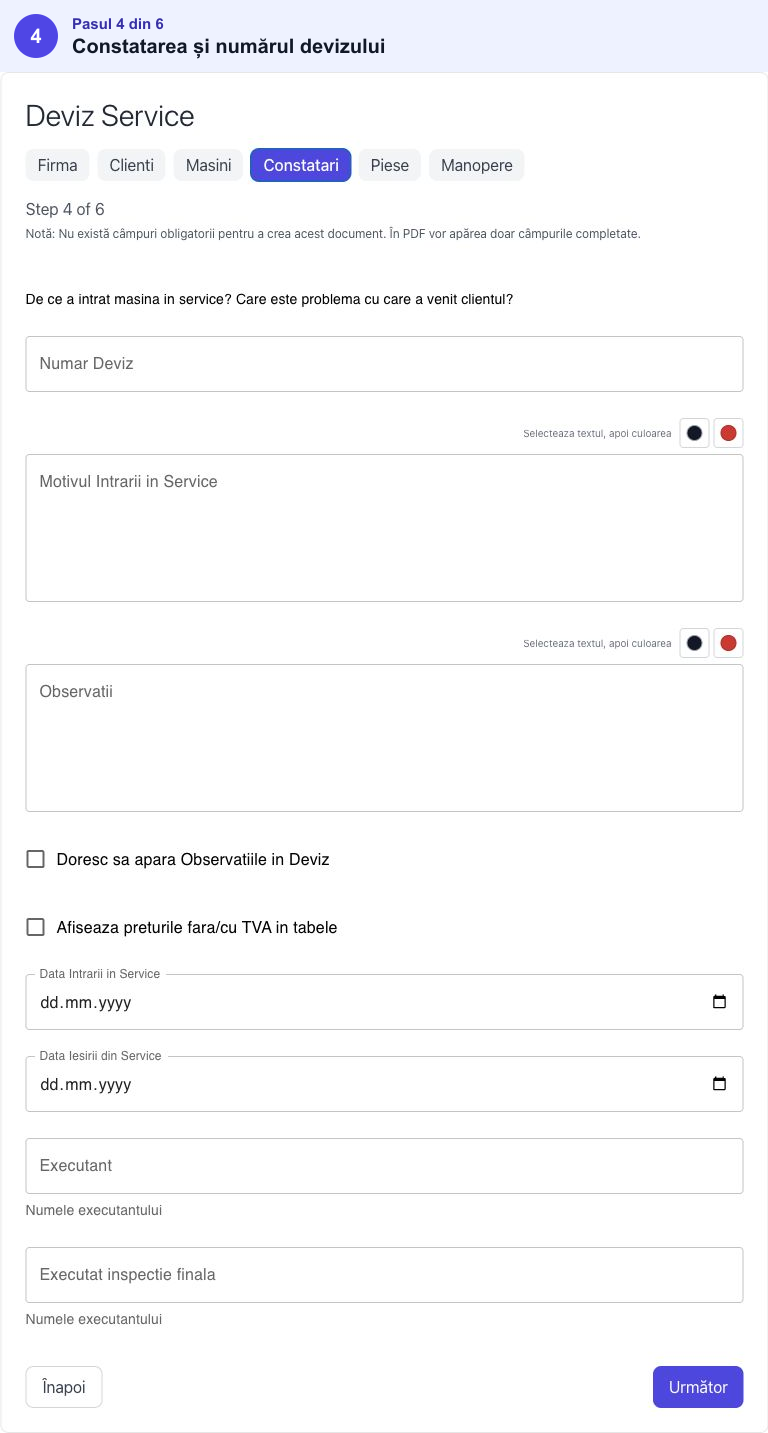
Aici scrii numărul devizului, motivul pentru care mașina a ajuns în service, observațiile, datele de intrare și ieșire, executantul și cine a făcut inspecția finală. Dacă vrei ca observațiile să apară în PDF, activează opțiunea de afișare de lângă acel câmp.
Folosește propoziții scurte și concrete. De exemplu, „zgomot la frânare pe puntea față” este mai ușor de urmărit decât „problemă frâne”. Când ai nevoie să scoți în evidență ceva important, poți folosi și text colorat în casetele care ajung în PDF.
Dacă lucrezi cu o serie proprie, în cont poți vedea ultimul număr de document folosit. Platforma îți arată valoarea anterioară, iar tu alegi numărul nou.
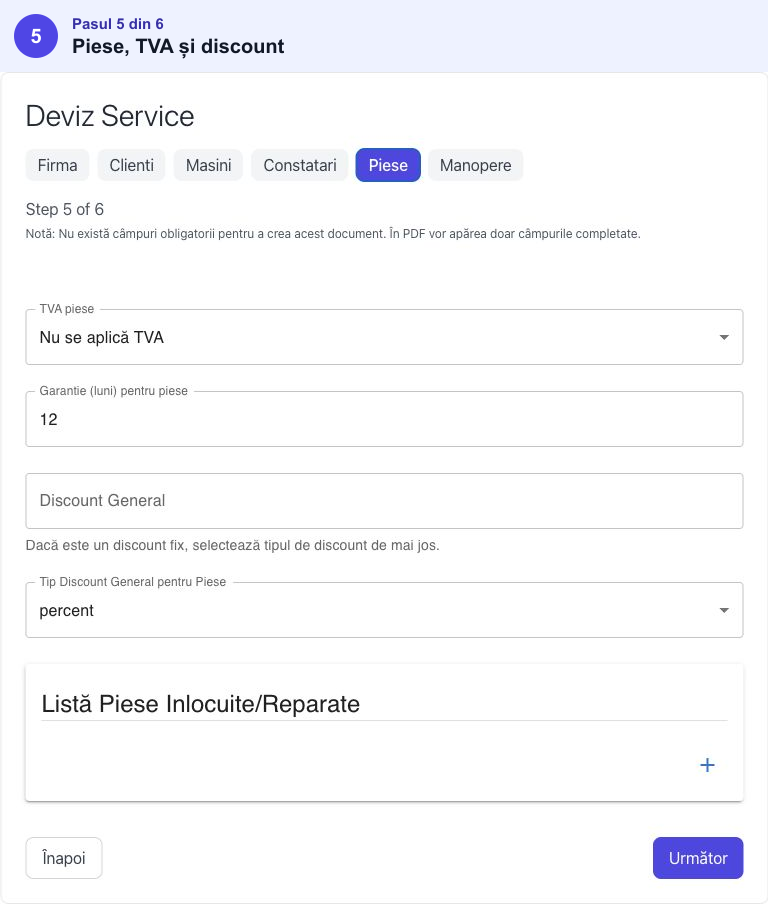
Pasul 5: piesele, TVA-ul și reducerile
Adaugă câte un rând pentru fiecare piesă sau grup de componente. Poți introduce codul, denumirea, cantitatea, prețul, reducerea și operația asociată. Dacă piesa este adusă de client, bifează opțiunea dedicată; în acest caz, prețul și reducerea piesei nu mai intră în calculul devizului.
Pentru piese poți alege unul dintre cele trei moduri: nu se aplică TVA, prețurile sunt fără TVA și aplicația îl adaugă, sau prețurile au TVA inclus. Poți aplica o reducere generală procentuală ori fixă și, unde este nevoie, o reducere pe rând. Alege opțiunile care corespund situației tale contabile; aplicația calculează după alegerea făcută, dar nu poate decide în locul tău ce regim se aplică.
Pentru mai multe detalii, vezi explicația despre modurile TVA și afișarea valorilor fără/cu TVA. Dacă vinzi un kit la un singur preț, poți și grupa mai multe componente sub același preț.
Pasul 6: manopera
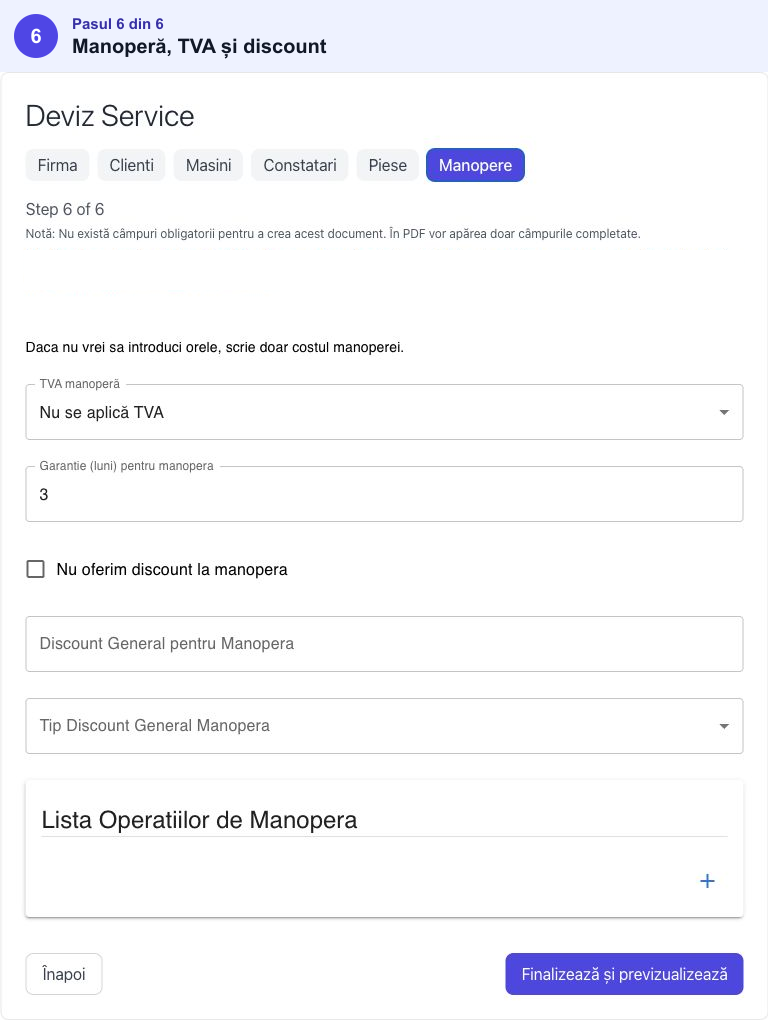
În ultimul pas adaugi operațiile de manoperă. Scrie o denumire ușor de recunoscut, cum ar fi „Înlocuire plăcuțe frână față”, apoi completează orele și prețul. Dacă nu lucrezi cu tarif pe oră, poți lăsa orele necompletate și introduce numai costul operației.
Manopera are propriile opțiuni de TVA, garanție și reducere. Nu presupune că alegerea făcută la piese se aplică automat și aici: verifică separat ambele secțiuni. Dacă service-ul nu oferă reduceri la manoperă, activează opțiunea corespunzătoare.
Verifică PDF-ul ca și cum ai fi clientul
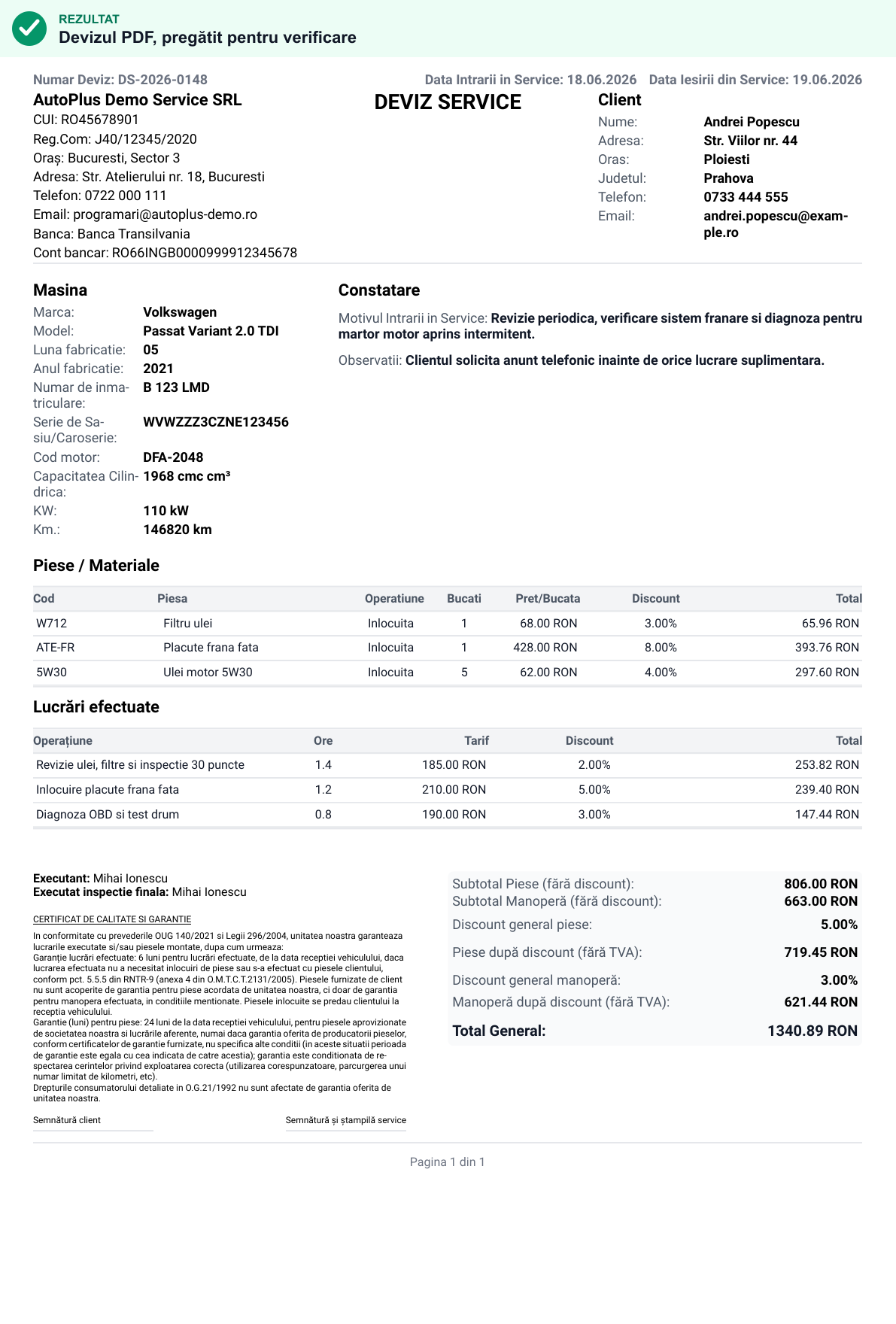
În fluxul public, după ultimul pas ajungi la o previzualizare finală. Din acel moment nu mai poți reveni la pași pentru corecturi: poți genera PDF-ul sau poți relua formularul de la început. În cont, pe desktop, poți porni previzualizarea PDF în timp ce completezi documentul și corecta mai repede.
Înainte de finalizare, uită-te în special la:
- numele clientului și datele service-ului;
- numărul de înmatriculare, VIN-ul și kilometrajul;
- denumirea și cantitatea fiecărei piese;
- operațiile și orele de manoperă;
- modul TVA și reducerile pentru piese și manoperă;
- subtotalurile, totalul și datele lucrării.
Ce primești în plus când lucrezi din cont
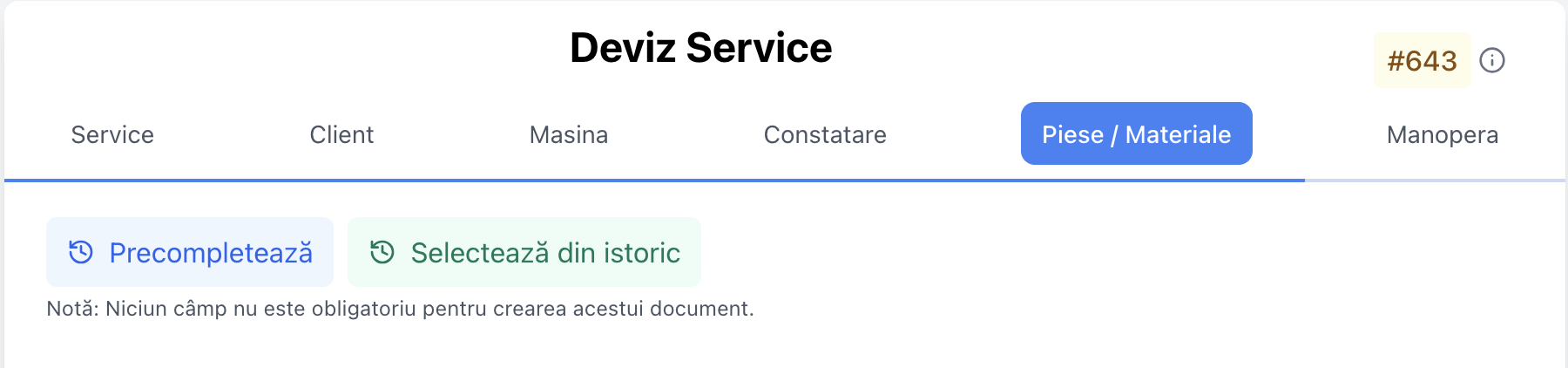
Un document finalizat din cont rămâne în istoricul documentelor. De acolo îl poți deschide, descărca din nou ca PDF, edita, clona sau șterge. Poți căuta și filtra lucrările, iar datele folosite anterior pot fi selectate din istoric atunci când completezi un document nou.
Pentru lucrări asemănătoare, clonarea economisește timp, dar verifică fiecare câmp înainte de salvare: clientul, mașina, piesele, prețurile și datele pot fi diferite. Vezi ghidurile despre clonarea unui document și selectarea rapidă a datelor din istoric.
Poți porni devizul și dintr-o lucrare deja începută
Dacă primești mașina înainte să stabilești lucrarea, poți începe cu o fișă de intrare. Vezi ce notezi la primirea mașinii și cum pregătești Fișa Intrare, apoi continui cu devizul.
Dacă folosești și celelalte aplicații la-moldo.ro, nu trebuie întotdeauna să începi cu un formular gol. Din Programări Interne, după ce marchezi o programare cu dată ca finalizată și ai Deviz Service alocat, poți folosi acțiunea „Generează deviz”. În Istoric, pentru Fișă Intrare v2, Ofertă Reparație și versiunile compatibile de Comandă Deviz, acțiunea „Creează Deviz Service” este disponibilă când ai alocate aplicațiile necesare.
Platforma transferă datele pe care le poate recunoaște în noul document. Verifică totuși rezultatul înainte să continui, mai ales clientul, mașina și valorile lucrării. Vezi pașii pentru toate cele patru trasee către Deviz Service și ce trebuie completat după transfer. Poți vedea separat cum transformi o Fișă Intrare v2 sau o Ofertă de Reparație într-un Deviz Service.
Greșeli frecvente care se văd imediat în PDF
- Denumiri prea generale: „piesă” sau „reparație” nu explică ce primește clientul. Folosește nume concrete.
- Cantitate ori preț greșit: o cifră introdusă greșit schimbă totalul. Recitește fiecare rând.
- Piese și manoperă amestecate: păstrează componentele în secțiunea Piese și operațiile în Manoperă.
- Mod TVA ales din reflex: verifică separat piesele și manopera, inclusiv dacă prețurile introduse conțin deja TVA.
- Reducere aplicată de două ori: uită-te atât la reducerea generală, cât și la reducerile de pe rânduri.
- Observația este în locul nepotrivit: comentariile interne despre mașină nu apar în PDF.
- Pagina publică este închisă prea repede: în fluxul fără cont, descarcă PDF-ul înainte să închizi sau să reîncarci pagina.
- Documentul este trimis fără previzualizare: un control de un minut poate evita o discuție neplăcută cu clientul.
Checklist înainte de finalizare
- Clientul și mașina sunt cele corecte.
- Constatarea spune clar ce problemă ai găsit.
- Piesele au cantități și prețuri corecte.
- Manopera este separată și ușor de înțeles.
- TVA-ul și reducerile sunt configurate corect.
- Totalul din PDF este cel pe care vrei să îl comunici.
O rutină simplă pentru fiecare mașină
Pentru un service mic, cea mai bună rutină este și cea mai ușor de repetat: identifici clientul și mașina, notezi constatarea, separi piesele de manoperă, verifici calculele și abia apoi finalizezi documentul. După câteva lucrări, istoricul și datele precompletate reduc mult scrisul repetitiv.
Dacă vrei să vezi întregul proces înainte să creezi un cont, începe cu varianta publică. Ai aceiași șase pași și poți descărca rezultatul ca PDF la final.