Lansăm la-moldo.ro v2.0.0: interfață nouă și Programări Interne regândite
Publicat de Echipa de dezvoltare la-moldo.ro ·
Lansăm la-moldo.ro v2.0.0, o actualizare majoră care simplifică munca de zi cu zi. Găsești mai repede ce cauți, interfața este mai aerisită, iar Programări Interne aduce calendarul, formularul și Agenda în același loc.
Actualizarea schimbă interfața, nu datele tale. Documentele salvate, generarea PDF-urilor și integrările e-Factura și RAR AutoPass continuă să funcționeze ca înainte.
Ce s-a schimbat în interfață
Am redus ramele, casetele și elementele decorative care ocupau spațiu. Astfel, conținutul, starea lucrării și acțiunile importante sunt mai ușor de urmărit.
- Navigare mai simplă: ai un singur meniu lateral, inclusiv pe telefon. Personalizare, Sugestii, Suport și Ieșire din cont sunt grupate în același loc.
- Dashboard mai curat: aplicațiile, starea licențelor și scurtăturile sunt mai ușor de găsit.
- Mai mult loc pentru lucru: editorul oferă mai mult spațiu formularului și previzualizării PDF.
- Istoric mai ușor de urmărit: documentele sunt afișate pe rânduri clare, iar acțiunile rămân lângă documentul selectat.
- Experiență consecventă: paginile pentru Programări, AutoPass, e-Factura, Date, Statistici și celelalte module folosesc aceleași tipare vizuale și de navigare.
- Blog mai ușor de citit: lista de articole și pagina fiecărui articol au o ierarhie mai clară și se adaptează mai bine ecranelor mici.
Calendarul și formularul, în același loc
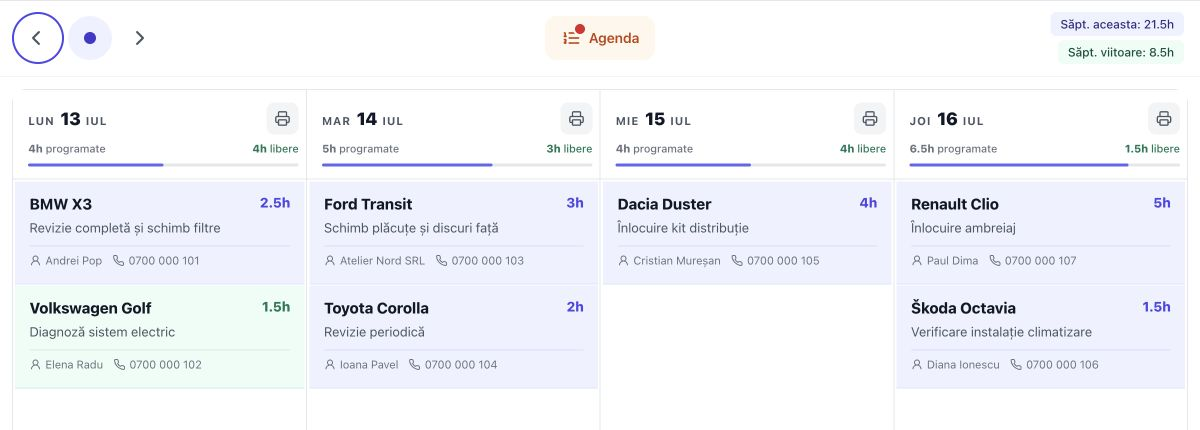
În v2.0.0, nu mai părăsești calendarul ca să completezi o programare. Pe desktop, formularul se deschide în partea dreaptă, iar calendarul rămâne vizibil. Pe telefon, formularul ocupă întregul ecran, ca să fie ușor de completat.
Calendarul îți arată capacitatea atelierului pentru fiecare zi. Fiecare lucrare apare în ziua aleasă, iar durata estimată se adaugă la totalul orelor programate. Poți completa și ora exactă, dar nu ești obligat să folosești intervale orare fixe.
Cum creezi o programare
- Deschizi aplicația Programări Interne. Calendarul se afișează, iar formularul Lucrare nouă se deschide automat. Îl poți redeschide oricând din butonul +.
- Completezi datele principale: mașina, clientul, descrierea lucrării și durata estimată.
- Alegi data din calendarul de șapte zile din formular. Pentru fiecare zi vezi lucrările existente, orele programate și orele rămase libere.
- Deschizi Mai multe detalii dacă vrei să adaugi numărul de înmatriculare, kilometrajul, tipul lucrării, mecanicul, ora sau statusul.
- Apeși Programează ca să adaugi lucrarea în ziua selectată. Dacă data nu este încă stabilită, alegi Salvează în agendă.
Păstrează în Agenda lucrările fără dată
Agenda este locul pentru lucrările pe care le-ai notat, dar nu le-ai programat încă. Aici apar lucrările salvate în agendă și cele care nu au o dată. Până când le programezi, ele nu apar în calendar și nu consumă capacitatea unei zile.
Selectezi un rând din Agenda pentru a redeschide lucrarea. Când stabilești ziua, alegi data și o programezi. Astfel poți nota imediat cererea unui client, chiar dacă nu știi încă în ce zi vei face lucrarea.
Ce poți face direct din calendar
- Vezi orele programate, orele libere și gradul de încărcare pentru fiecare zi.
- Deschizi o lucrare și o editezi fără să pierzi calendarul din vedere.
- Muți o programare în altă zi prin tragere și plasare. Nu o poți muta în trecut, iar dacă noua zi depășește capacitatea, calendarul îți cere confirmarea.
- Urmărești totalul orelor din săptămâna curentă și din cea următoare.
- Descarci pentru fiecare zi un PDF A4 cu programul atelierului, ordonat după oră și pregătit pentru echipă.
Programul zilnic descărcat ca PDF include ora, durata, mașina, numărul de înmatriculare, kilometrajul, mecanicul, tipul și descrierea lucrării. Pentru protejarea datelor personale, numele și telefonul clientului nu apar în PDF.
La ce folosește Orar programări
Orar programări stabilește câte ore de lucru are atelierul disponibile în fiecare zi a săptămânii. Nu conține programările clienților și nu stabilește o oră de început sau de sfârșit, precum 08:00–17:00. Definește doar capacitatea totală în ore pentru fiecare zi.
- Deschizi Orar programări din lista aplicațiilor.
- Completezi numărul de ore disponibile pentru fiecare zi.
- Salvezi orarul. Programări Interne îl folosește pentru a calcula zilele de lucru, orele libere și gradul de încărcare.
Când revii în aplicație, editezi același orar; platforma nu creează unul nou la fiecare accesare. O zi cu valoarea 0 este considerată nelucrătoare.
Exemplu simplu
Dacă în Orar programări ai setat 8 ore pentru marți, iar în calendar există lucrări de 2, 2,5 și 1 oră, ziua are 5,5 ore programate și 2,5 ore libere.
Dacă mai adaugi o lucrare de 3 ore, totalul ajunge la 8,5 ore: depășești capacitatea cu 30 de minute, iar calendarul îți arată clar acest lucru.
Dacă nu ai configurat un orar, calendarul folosește valorile implicite: 8 ore de luni până vineri, 4 ore sâmbăta și 0 ore duminica. Le poți adapta oricând la programul atelierului.
Orar și Programări: două roluri diferite
- Orar programări răspunde la întrebarea: „Câte ore putem lucra în această zi?”
- Programări Interne răspunde la întrebarea: „Ce lucrări avem și câte ore ocupă?”
- Durata estimată a fiecărei lucrări face legătura dintre cele două și calculează automat încărcarea.
De la programare la lucrare finalizată
Poți deschide și modifica orice lucrare direct din calendar. După ce ai terminat-o, o marchezi Finalizată. Dintr-o lucrare finalizată poți crea o reprogramare sau, dacă ai și aplicația Deviz Service, poți genera un deviz cu datele deja completate.
Cum soliciți Programări Interne
Dacă aplicația nu este încă în contul tău, o poți solicita direct din pagina Reînnoire licență. Aceeași pagină este folosită atât pentru reînnoiri, cât și pentru adăugarea de aplicații noi.
- Din pagina principală, apeși cardul Adaugă sau reînnoiește.
- În secțiunea Aplicații extra, alegi Programari interne. Poți alege și Orar programari dacă vrei să personalizezi capacitatea fiecărei zile.
- Generezi proforma, o achiți, apoi apeși Am plătit. Activăm aplicația după confirmarea plății.
Pe scurt: notezi lucrarea, o păstrezi în Agenda dacă data nu este stabilită, o programezi în funcție de capacitatea atelierului și o urmărești până la finalizare.