RAR AutoPass: configurare și trimitere din documentele service-ului
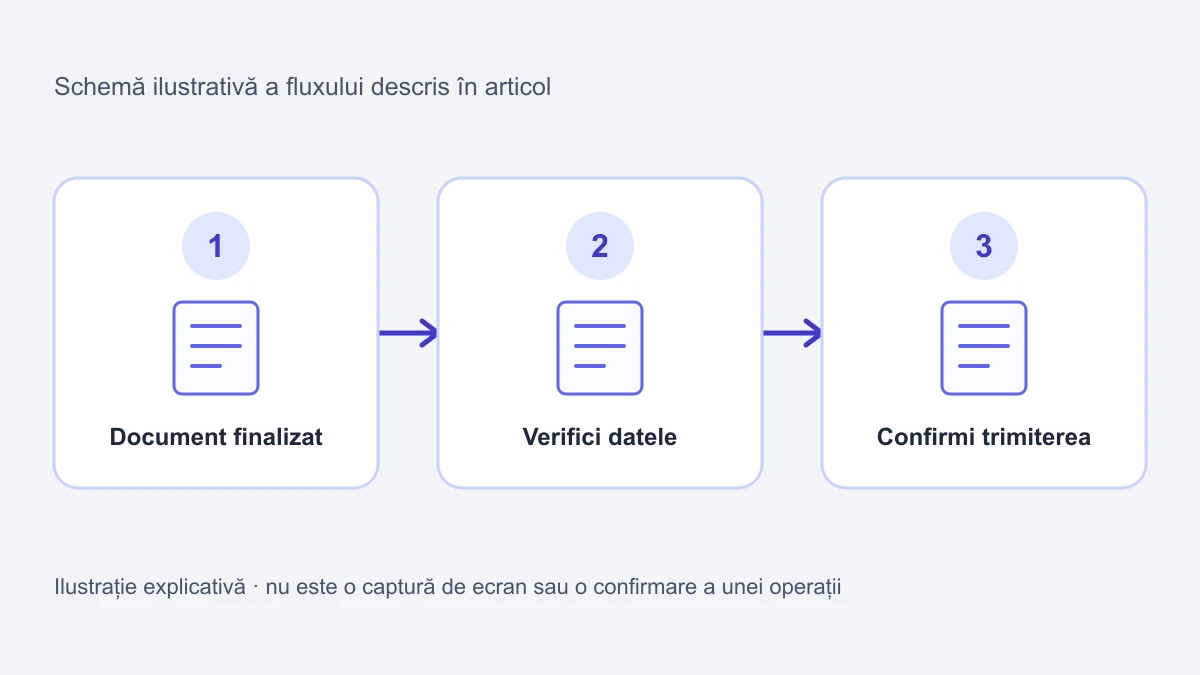
Integrarea RAR AutoPass din la-moldo.ro este pentru raportarea datelor de către service-uri auto. Pornești dintr-un document finalizat, verifici datele precompletate și alegi prestațiile înainte să confirmi trimiterea.
Nu emiți aici certificatul RAR Auto-Pass pentru vânzarea unei mașini. Pentru informații despre certificat și solicitarea lui, folosește site-ul oficial al Registrului Auto Român. Pentru prezentarea aplicației și prețuri, vezi integrarea RAR AutoPass pentru service auto.
1. Verifică accesul la aplicații și contul RAR
Ai nevoie de aplicația RAR AutoPass activă în contul la-moldo.ro, de acces la documentul din care raportezi și de credențiale RAR valide pentru atelier. Dacă aplicația nu apare în cont sau nu ai acces, cere ajutor echipei de suport. Un cont la-moldo.ro nu înlocuiește contul RAR.
Integrarea costă 50 lei/an ca aplicație suplimentară sau 200 lei/an ca primă aplicație. La prima achiziție, Deviz Service + AutoPass costă 250 lei/an. Acestea sunt prețuri pentru aplicațiile la-moldo.ro, nu tarife pentru certificatul RAR. Vezi prețurile și exemplele de cost.
2. Configurează credențialele
- Intră în contul la-moldo.ro și deschide secțiunea RAR AutoPass.
- Introdu emailul și parola contului RAR al atelierului.
- Salvează și verifică rezultatul afișat. Dacă validarea eșuează, verifică accesul în contul RAR înainte să continui.
Nu trimite parola în mesaje către suport. Faptul că ai salvat credențialele nu confirmă că o anumită lucrare a fost raportată.
3. Alege un document finalizat compatibil
În Istoric Documente, deschide lucrarea și folosește acțiunea „Trimitere în AutoPass”. Acțiunea este disponibilă pentru documente din familiile Deviz Service și Deviz Folii, precum și pentru Comandă Deviz v3, cu aplicația AutoPass activă.
Un draft trebuie finalizat înainte de trimitere. Comandă Deviz și Comandă Deviz v2 nu au această acțiune; vezi diferențele dintre cele trei modele Comandă Deviz. Nici generatorul public fără cont nu raportează la RAR.
Dacă documentul are deja un identificator AutoPass, aplicația afișează confirmarea în loc să ofere o nouă trimitere. Modificarea ulterioară a documentului nu înseamnă că datele au fost actualizate automat la RAR.
4. Selectează prestațiile și verifică datele
În primul pas alegi cel puțin un cod din lista prestațiilor RAR. În pasul următor verifici:
- VIN-ul: 17 caractere; verifică seria pe documentele mașinii.
- Numărul de înmatriculare: litere și cifre, fără spații sau cratime.
- Kilometrajul: citirea corespunzătoare lucrării raportate.
- Data prestației: verifică data precompletată, nu presupune că este potrivită. Formularul admite date între 1 decembrie 2024 și ziua curentă.
- Observațiile și codurile selectate: trebuie să descrie lucrarea efectuată.
Pentru repararea sau înlocuirea odometrului, formularul cere și kilometrajul inițial. Datele lipsă ori incompatibile trebuie completate sau corectate. Se transmit câmpurile verificate și prestațiile selectate, nu PDF-ul integral și nu fotografii.
Apasă butonul de trimitere numai după verificare. Salvarea devizului nu trimite automat datele către RAR.
5. Verifică identificatorul returnat de RAR
Un rezultat confirmat afișează identificatorul AutoPass. Când confirmarea a fost salvată pe document, o poți regăsi la redeschiderea lui din istoric. Aplicația nu promite confirmare instantanee: răspunsul depinde și de serviciul RAR.
Dacă RAR confirmă înregistrarea, dar apare un avertisment despre salvarea istoricului sau actualizarea documentului local, păstrează identificatorul și nu retrimite înregistrarea. Contactează suportul pentru verificarea situației.
Ce faci dacă apare o eroare?
- Date respinse înainte de trimitere: corectează câmpurile indicate și verifică din nou.
- Autentificare sau listă de prestații indisponibilă: verifică accesul RAR și configurarea aplicației; cere ajutor dacă problema persistă.
- Conexiune întreruptă ori răspuns neclar după trimitere: lipsa confirmării în aplicație nu dovedește că RAR nu a înregistrat lucrarea. Verifică în contul RAR ori cu suportul înainte să repeți trimiterea.
Pentru ajutor, folosește pagina de contact. Pentru pregătirea documentului, urmează ghidul Deviz Service sau ghidul Comandă Deviz v3.