Comandă Deviz: cum notezi lucrarea, piesele și manopera
Publicat · Actualizat · 9 min de citit · de Echipa de dezvoltare la-moldo.ro
Clientul îți aduce mașina pentru că aude un zgomot la frânare. Îți spune ce a observat, tu verifici, apoi îl suni cu ce ai găsit și cât ar costa reparația. Până termini lucrarea, ai deja câteva lucruri de ținut minte: ce ți-a cerut, ce ați stabilit, ce piese ai montat și cât a costat manopera.
O Comandă Deviz te ajută să le păstrezi împreună. Ai loc pentru cererea de la început, constatări, estimare, lucrările executate și costuri. Îți este utilă și când lucrezi singur: după două telefoane și încă o mașină venită în curte, poți reveni la ce ai notat.
Mai jos urmărim un Audi A4 adus pentru verificarea frânelor. Exemplul și capturile folosesc Comandă Deviz v3 din la-moldo.ro, cu date fictive și sume alese doar pentru explicație.
Cum lucrezi cu documentul
La primire, notezi clientul, mașina și ce ai de verificat. După constatare, completezi estimarea și discuți lucrarea. Pe parcurs, adaugi ce ai executat și piesele folosite. La final, verifici PDF-ul și salvezi documentul în istoric.
Când îți este utilă o Comandă Deviz
Folosește-o când vrei să urmărești aceeași lucrare de la cererea clientului până la costul ei. Formularul are rubrici separate pentru lucrările solicitate și pentru lucrările convenite cu clientul și executate. Poți vedea astfel cu ce a venit omul și ce ai făcut efectiv la mașină.
Dacă vrei să notezi în detaliu starea mașinii la primire, obiectele lăsate în ea sau daunele vizibile, găsești un exemplu în ghidul pentru Fișă Intrare. Iar când ai nevoie să completezi direct piesele, manopera și documentul final, poți urma pașii pentru un Deviz Service. Alege documentele care îți sunt utile pentru lucrarea respectivă.
Dacă mai întâi vrei să îi prezinți clientului variantele de piese și costul estimat, poți începe cu o Ofertă Reparație.
1. Începe cu service-ul, clientul și mașina
Deschide Comandă Deviz v3 din aplicațiile contului tău. La Service, completează denumirea unității. La Client, ai numele, telefonul și adresa. Verifică telefonul pe loc: pe acel număr vei suna când ai terminat constatarea.
În secțiunea Auto, trece tipul mașinii, numărul de înmatriculare, seria de șasiu și kilometrajul. Completează celelalte date tehnice pe care le ai la îndemână. În exemplul nostru, Audi-ul are 184.520 km.
La Constatare, găsești numărul comenzii și datele de intrare și ieșire. Treci data la care ai primit mașina. Completează ieșirea când o cunoști; pentru ce estimezi acum ai rubrica separată „Termen de executie estimativ”.
2. Notează ce îți cere clientul
În „Lucrari solicitate de client”, scrie ce ai de verificat sau de făcut, așa cum ați discutat la primire. Câte un rând pentru fiecare cerere este mai ușor de urmărit decât o descriere lungă, cu toate lucrurile amestecate.
Pentru mașina din exemplu, este suficient:
Verificare zgomot la frânare. Telefon după constatare.
Încă nu ai stabilit ce trebuie înlocuit. Notezi problema de verificat, iar ce găsești tu completezi după ce vezi mașina.
3. Completează constatarea, estimarea și piesele aduse de client
După verificare, revino la Constatare. Ai o rubrică pentru defectele suplimentare găsite în timpul reparației, una pentru termen și una pentru costul estimativ.
În exemplul nostru, ai constatat că discurile de frână față sunt uzate și ai discutat înlocuirea lor cu clientul. El a adus un set de plăcuțe. Tu vei furniza discurile și materialele necesare lucrării.
Treci plăcuțele la „Piese furnizate de client”, cu denumirea și numărul de bucăți. Păstrează-le separat de piesele pe care le furnizează service-ul, ca să fie clar de unde provin și să nu le adaugi din greșeală la prețul pieselor tale.
Pentru termen, scrie ceva ce poți explica ușor: „7 septembrie, ora 16:00, dacă piesele sosesc dimineață”. Dacă îți organizezi ziua în aplicație, verifică și orele disponibile în Programări înainte să promiți ora de predare.
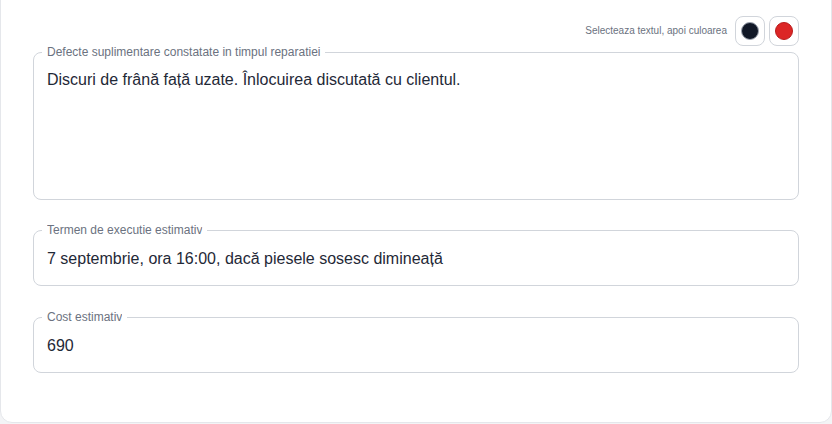
Costul estimativ este suma discutată în această etapă. Totalul din PDF se calculează separat, din manopera și piesele pe care le completezi mai jos. Dacă apar alte lucrări sau se schimbă prețul unei piese, discută noua situație cu clientul și actualizează documentul.
4. Notează lucrările executate și manopera
În „Lucrari convenite cu clientul si executate”, adaugi operațiile făcute, numele mecanicului, timpul de lucru și tariful pe oră. Completează această parte pe măsură ce execuți lucrarea, ca să nu rămână trecută drept făcută o operație care era doar propusă.
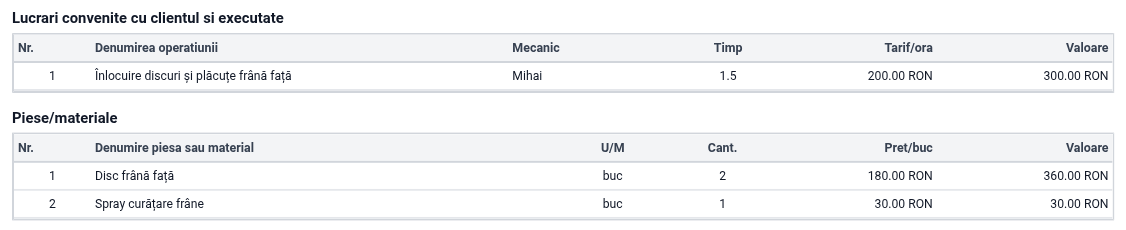
Pentru exemplul nostru, treci „Înlocuire discuri și plăcuțe frână față”, 1,5 ore și 200 lei/oră. Valoarea manoperei în PDF este 300 lei.
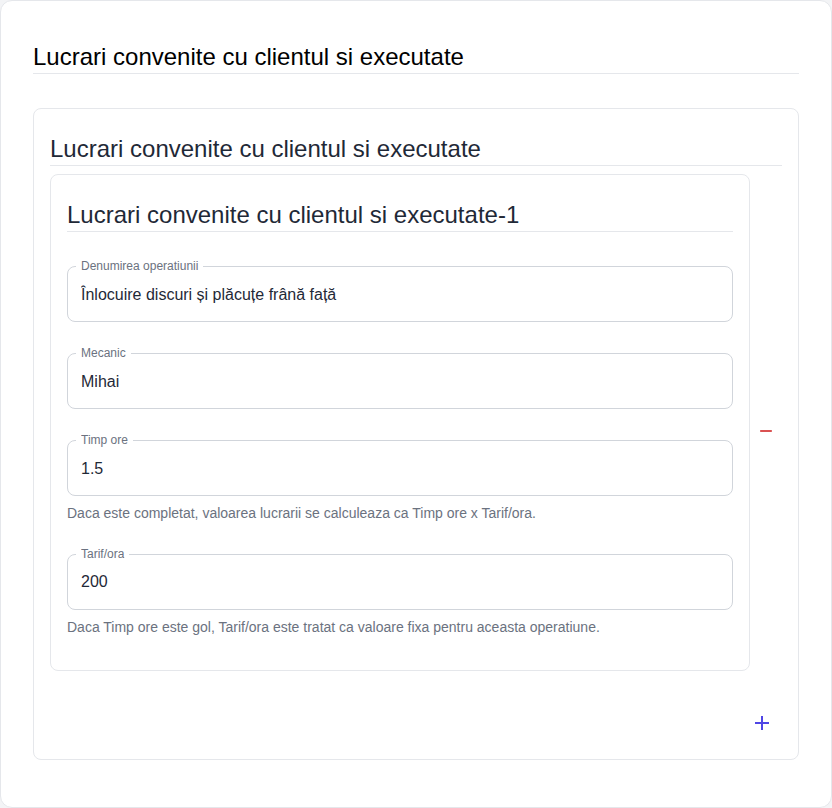
Dacă ai stabilit un preț fix pentru o operație, fără calcul pe ore, poți lăsa „Timp ore” necompletat și trece suma în „Tarif/ora”. În această situație, PDF-ul folosește suma ca valoare a operației. Lasă timpul gol, nu trece zero: zero ore înmulțit cu tariful înseamnă valoare zero.
5. Adaugă piesele și materialele service-ului
La „Piese/materiale”, completezi denumirea, unitatea de măsură, cantitatea și prețul pe unitate. Scrie denumiri pe care le vei recunoaște și peste câteva luni: „Disc frână față” spune mai mult decât „Piese”.
În exemplu avem:
- două discuri de frână față × 180 lei = 360 lei;
- un spray de curățare × 30 lei = 30 lei;
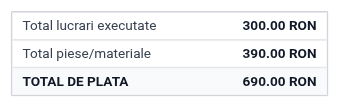
- manopera completată mai devreme: 300 lei.
Totalul din exemplu este 690 lei. Setul de plăcuțe adus de client apare în rubrica separată, fără să fie adăugat la valoarea pieselor furnizate de service. Sumele de aici sunt ilustrative; pentru lucrarea ta folosești prețurile pe care le-ai stabilit.
În acest model de Comandă Deviz, PDF-ul adună valorile introduse la piese și manoperă; nu calculează separat și nu adaugă TVA peste ele. Verifică ce includ prețurile pe care le-ai trecut și suma pe care o comunici clientului.
6. Verifică PDF-ul și salvează comanda
Pe calculator, deschide previzualizarea PDF din butonul cu simbolul ochiului. Uită-te mai ales la numărul de înmatriculare, kilometraj, lucrările trecute, cantități și total. Citește și textele din documentul pe care îl vei da clientului.
Când ai terminat de verificat, mergi la ultimul pas al formularului și apasă butonul de salvare, cu simbolul dischetei. Documentul ajunge în Istoric Documente, de unde îl poți deschide, modifica sau descărca în format PDF. Tot de acolo descarci PDF-ul când lucrezi de pe telefon.
Comanda nouă se salvează automat ca draft după cinci secunde fără modificări. Dacă trebuie să întrerupi lucrul, așteaptă bifa de salvare înainte să pleci din pagină. Revii la ciornă din istoric și o finalizezi din acțiunea de trimitere de la ultimul pas. Găsești pașii în ghidul pentru salvarea documentelor ca draft.
Dacă modifici o comandă deja finalizată, salvează schimbările la ultimul pas.
7. Creează Deviz Service din comanda salvată
Dacă vrei să continui într-un Deviz Service, poți porni de la comanda din istoric:
- Deschide Istoric Documente și selectează comanda salvată.
- Apasă „Creează Deviz Service”.
- Verifică informațiile preluate, completează ce lipsește și salvează noul deviz.
Pentru exemplul din ghid, ai nevoie de Comandă Deviz v3 și Deviz Service active în cont. Dacă butonul lipsește, verifică dacă ai acces la ambele aplicații și dacă ai selectat o comandă de tipul folosit în acest exemplu.
Noul formular pornește cu datele clientului și ale mașinii, denumirea service-ului, numărul comenzii și datele de intrare și ieșire. Cererea clientului ajunge la motivul intrării în service, iar defectele suplimentare, termenul și costul estimativ ajung la observații.
Se preiau și operațiile de manoperă, piesele și materialele. Piesele aduse de client rămân marcate ca atare.
Înainte să îl finalizezi, verifică în special:
- Datele service-ului: completează informațiile firmei care lipsesc; comanda are doar denumirea unității.
- Tipul clientului: noul deviz pornește cu „Persoana Fizica”. Dacă emiți devizul pentru o firmă, alege persoană juridică și completează datele firmei.
- Piesele, manopera și totalul: verifică valorile înainte să dai documentul clientului.
- TVA-ul și garanția: revizuiește setările din Deviz Service pentru lucrarea ta; nu presupune că au fost stabilite prin completarea comenzii.
- Numărul devizului: se preia numărul comenzii. Verifică dacă se potrivește cu numerotarea pe care o folosești.
Butonul deschide un Deviz Service nou, care încă nu este salvat. După verificare, salvează-l separat. Modificările din deviz nu se întorc automat în comanda inițială. Vezi și cum pornești devizul din Programări, Fișă sau Ofertă. Pentru restul completării, ai ghidul Deviz Service, de la formular la PDF.
De ce nu apar toate rândurile în PDF?
Modelul PDF folosit în acest ghid afișează cel mult patru lucrări solicitate, patru poziții cu piese aduse de client, cinci operații executate și cinci poziții de piese/materiale. Dacă depășești aceste limite, apare o notă despre rândurile suplimentare.
Totalurile includ și rândurile care nu se văd în listă. La o lucrare mai mare, verifică fiecare secțiune, chiar dacă suma finală pare corectă. Dacă lista este incompletă, pregătește și detalierea pozițiilor lipsă înainte să dai documentele clientului.
Ce verifici înainte să închizi lucrarea
- Mașina și clientul sunt trecuți corect.
- Ce ai executat se regăsește în document.
- Piesele aduse de client sunt separate de cele furnizate de tine.
- Prețurile, cantitățile și totalul corespund lucrării.
- PDF-ul arată informațiile pe care vrei să le primească omul.
- Documentul este salvat în istoric.
Data viitoare când clientul te sună și întreabă ce ai schimbat la mașină, ai lucrarea la îndemână.