Fișă Intrare: cum documentezi recepția mașinii
Publicat · Actualizat · 7 min de citit · de Echipa de dezvoltare la-moldo.ro
Când primești o mașină în service, ai câteva lucruri de lămurit: ce problemă a observat clientul, ce îți cere să verifici și în ce stare îți lasă mașina. Dacă lucrezi singur, tot tu te ocupi de primire, de reparație și de discuțiile cu clientul. O fișă de intrare te ajută să păstrezi aceste informații la îndemână, fără să te bazezi doar pe memorie.
Cel mai ușor este să o completezi când preiei mașina, cât încă poți lămuri detaliile cu clientul. Dacă folosești deja Programări pentru organizarea zilei, fișa te ajută să păstrezi și detaliile aflate la primirea mașinii.
Ghidul și capturile folosesc un exemplu cu date fictive: un Audi A4 adus pentru un zgomot la frânare. Pașii urmăresc aplicația Fisa Intrare v2 din contul la-moldo.ro.
1. Completează datele service-ului, ale clientului și ale mașinii
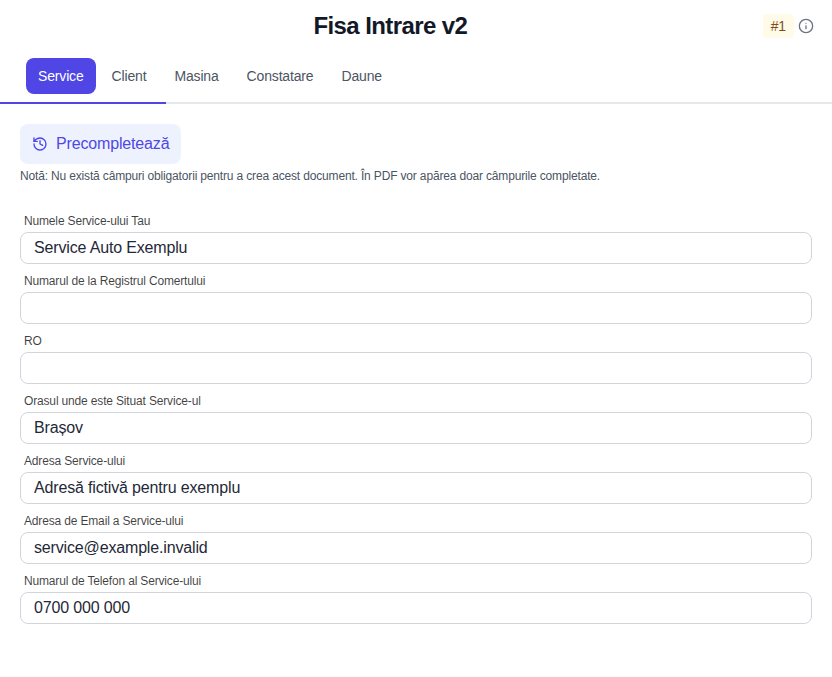
Începe cu datele service-ului: denumirea, datele firmei, adresa și un număr de telefon la care poți fi găsit.
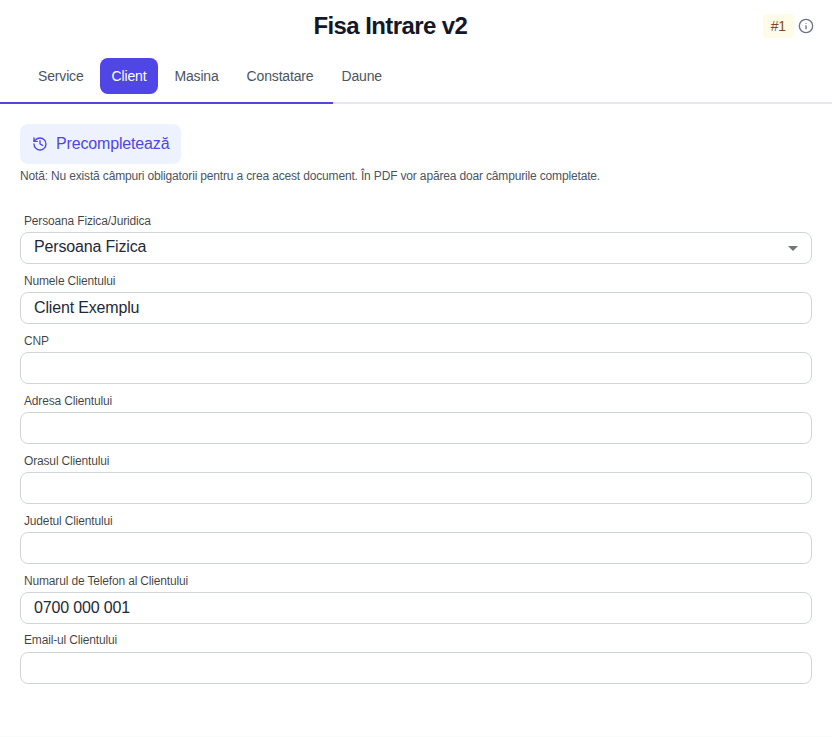
La client, alege persoană fizică sau persoană juridică și completează datele de identificare și de contact de care ai nevoie pentru lucrare. Verifică numărul de telefon cu clientul. Îți va fi util dacă trebuie să discutați ce ai găsit la verificare sau dacă se schimbă ceva pe parcurs.
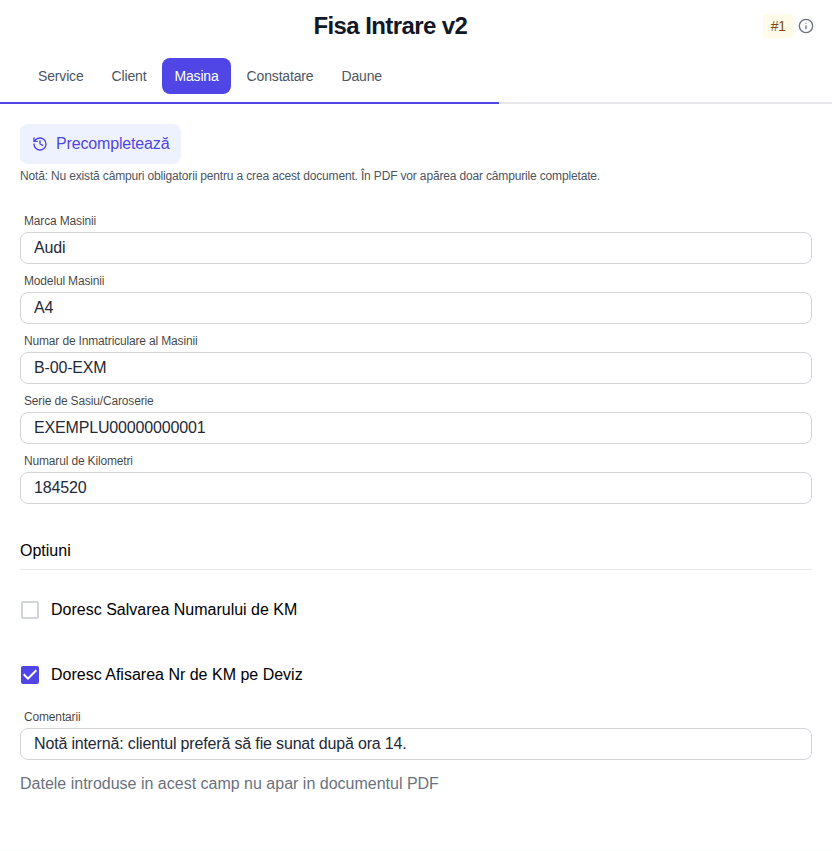
Pentru mașină, trece marca, modelul, numărul de înmatriculare, seria de șasiu și kilometrajul citit din bord. Mașina din exemplul nostru are 184.520 km.
Dacă vrei ca kilometrajul să apară și în PDF, bifează opțiunea „Doresc Afisarea Nr de KM pe Deviz”. Simplul fapt că ai completat numărul de kilometri nu îl face vizibil în document.
2. Scrie clar de ce a venit mașina în service
În secțiunea de constatări, ai câmpuri separate pentru motivul intrării și lucrările solicitate de client. Folosește-le ca să păstrezi atât problema descrisă, cât și ce ți-a cerut omul să faci.
La motivul intrării în service, poți scrie:
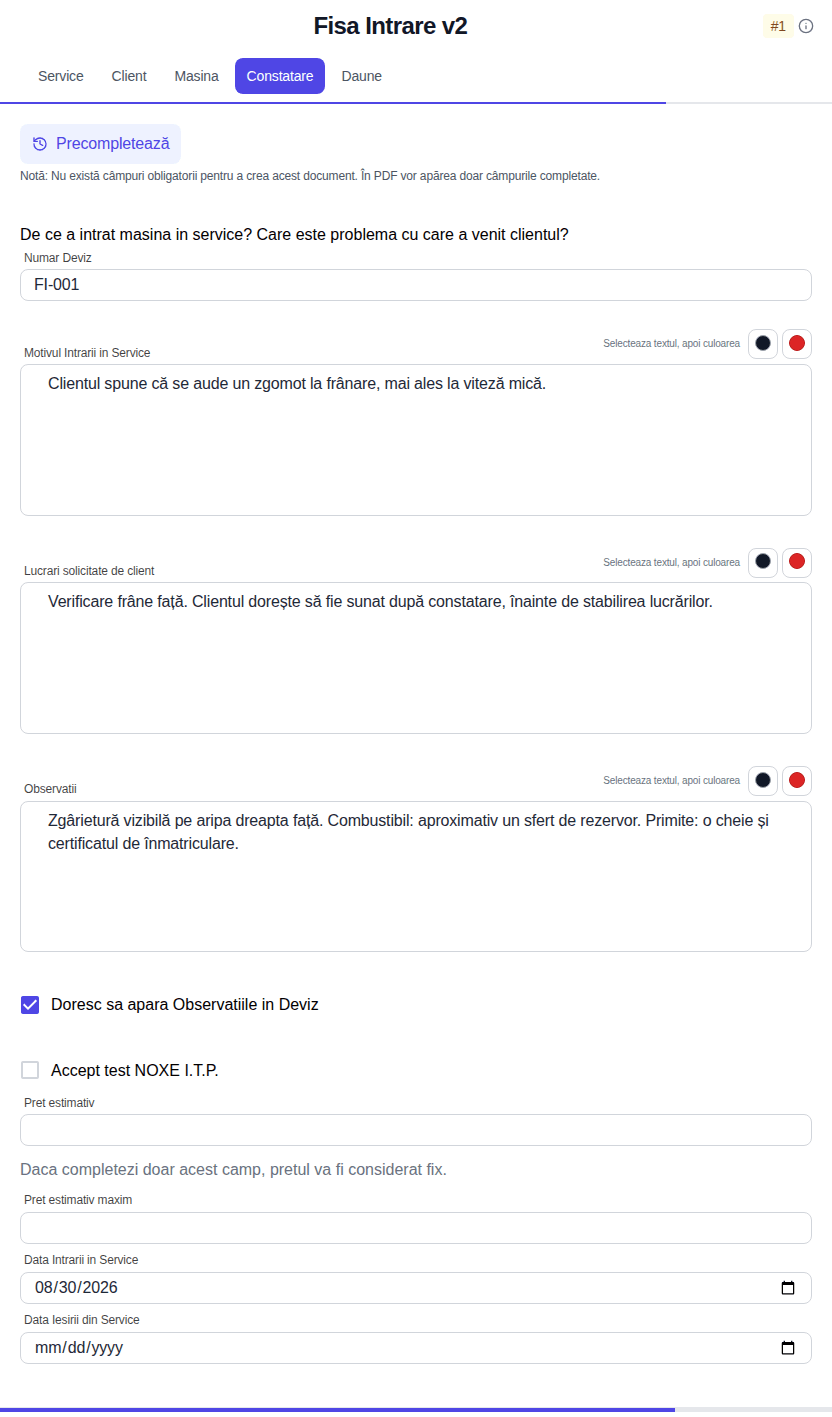
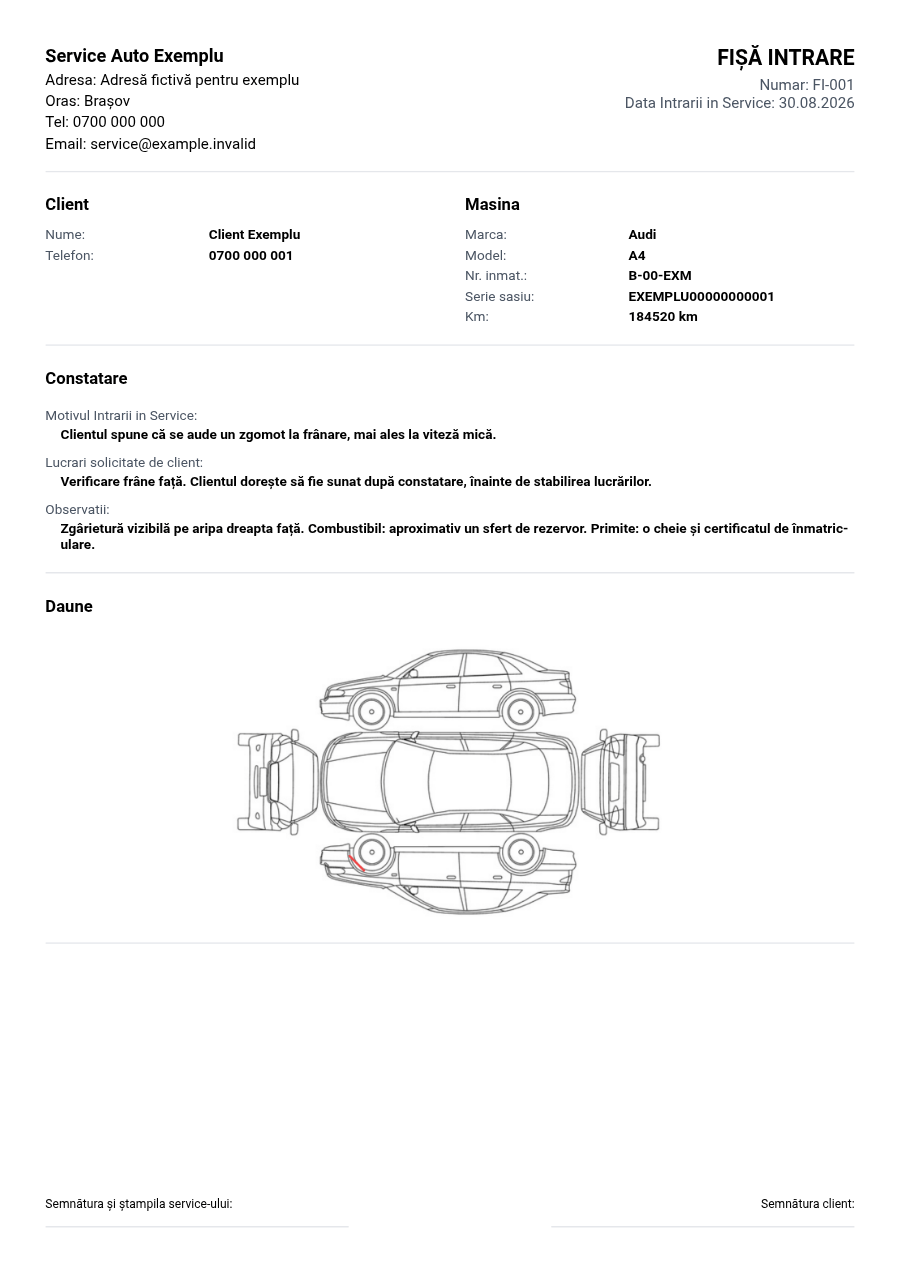
Clientul spune că se aude un zgomot la frânare, mai ales la viteză mică.
La lucrările solicitate de client:
Verificare frâne față. Clientul dorește să fie sunat după constatare, înainte de stabilirea lucrărilor.
Separă ce îți spune clientul de ce ai verificat tu. Dacă încă nu ai inspectat frânele, notează problema de verificat; concluzia o adaugi după constatare.
Completează și data intrării. Pentru numărul fișei, formularul folosește câmpul „Numar Deviz”. Păstrează numerotarea pe care o folosești în service.
Dacă ai discutat deja un cost estimativ, îl poți trece în câmpul de preț. Formularul permite și un preț estimativ maxim: cu ambele valori completate, PDF-ul afișează un interval. Verifică felul în care apare înainte să dai documentul clientului.
3. Notează starea mașinii și ce primești odată cu ea
Privește mașina împreună cu clientul și notează ce observi la primire. O zgârietură, o lovitură vizibilă sau un obiect lăsat în mașină sunt mai ușor de notat pe loc decât de reconstituit câteva zile mai târziu.
În câmpul de observații, poți nota și nivelul aproximativ de combustibil, cheile sau documentele primite. Formularul din acest exemplu nu are rubrici separate pentru toate aceste detalii.
Pentru mașina noastră, observațiile ar putea arăta așa:
Zgârietură vizibilă pe aripa dreapta față. Combustibil: aproximativ un sfert de rezervor. Primite: o cheie și certificatul de înmatriculare.
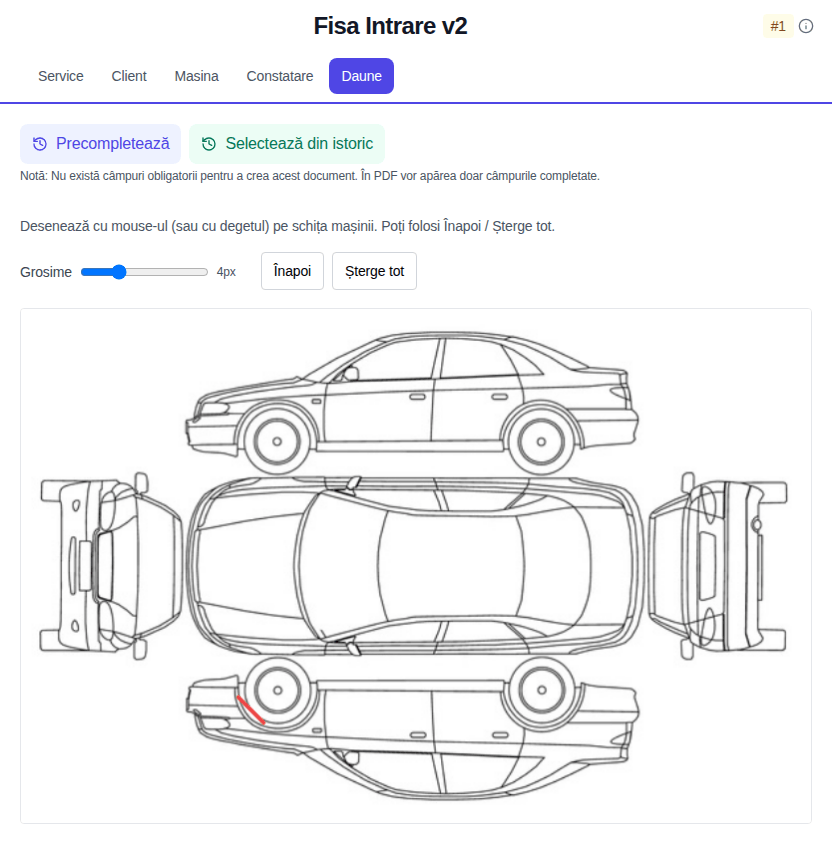
În secțiunea Daune, poți marca zona respectivă pe schița mașinii. Desenul completează explicația scrisă și este inclus în PDF-ul fișei.
Ca textul observațiilor să apară în PDF, bifează „Doresc sa apara Observatiile in Deviz”. Deși denumirea opțiunii menționează devizul, aici ea controlează afișarea observațiilor în fișa de intrare.
Ai grijă să nu confunzi observațiile cu rubrica Comentarii din secțiunea mașinii. Textul din Comentarii nu apare în PDF. Dacă o informație trebuie să ajungă și pe documentul dat clientului, trece-o la observații și activează afișarea lor.
4. Verifică PDF-ul înainte să îl dai clientului
Pe calculator, poți deschide previzualizarea din butonul cu simbolul ochiului. Uită-te la documentul rezultat, nu doar la câmpurile completate.
Verifică în special:
- numele clientului și numărul de înmatriculare;
- kilometrajul și data intrării;
- problema semnalată și lucrările solicitate;
- observațiile și marcajele de pe schița mașinii;
- suma sau intervalul de preț, dacă ai completat o estimare.
Dacă lipsesc kilometrii sau observațiile, revino la opțiunile de afișare din formular. Dacă lipsește o notă scrisă la Comentarii, mută informația pe care vrei să o arăți clientului în câmpul de observații.
5. Salvează fișa ca să o poți regăsi
Când ai terminat de verificat, folosește butonul de salvare de la finalul formularului. Fișa ajunge în Istoric Documente, unde o poți deschide din nou, modifica sau descărca în format PDF. De acolo o poți descărca și când lucrezi de pe telefon.
Fișa nouă se salvează automat ca draft după cinci secunde fără modificări. Dacă trebuie să întrerupi completarea, așteaptă bifa de salvare înainte să pleci din pagină. Revii la ciornă din istoric și continui de unde ai rămas.
Găsești pașii detaliați în ghidul despre salvarea documentelor ca draft.
Dacă vrei să urmărești și cererea clientului, estimarea, lucrările executate și costurile într-un singur document, vezi cum completezi o Comandă Deviz.
6. Continuă lucrarea într-un Deviz Service
După verificarea mașinii, poți porni un Deviz Service din fișa salvată:
- Intră în Istoric Documente și deschide fișa de intrare.
- Apasă „Creează Deviz Service”, sub detaliile fișei selectate.
- Verifică datele preluate și completează piesele, manopera și celelalte informații ale lucrării.
Pentru această scurtătură ai nevoie de ambele aplicații în cont: Fisa Intrare v2 și Deviz Service. Dacă butonul lipsește, verifică mai întâi ce aplicații ai disponibile și din ce tip de fișă ai pornit.
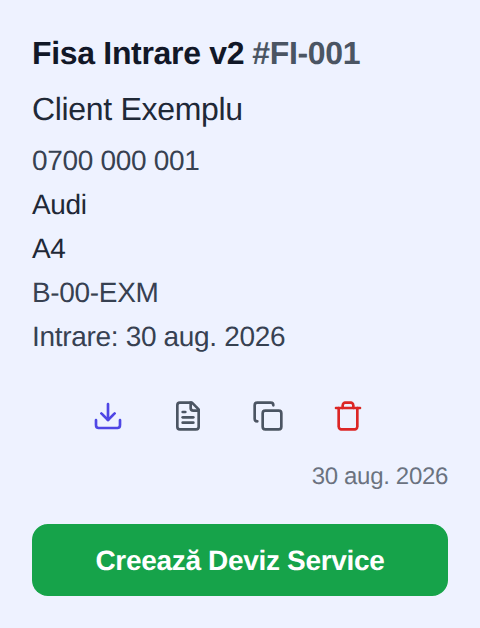
Se preiau datele service-ului, ale clientului și ale mașinii, precum și motivul intrării, observațiile, numărul documentului și datele de intrare și ieșire completate. Lucrările solicitate de client, prețul estimativ și schița daunelor nu se transferă automat. Verifică ce mai trebuie completat în deviz.
Devizul este un document nou, separat de fișa de intrare. Modificările făcute în el nu actualizează fișa inițială.
Pentru această operație ai și ghidul Fișă Intrare → Deviz Service. Dacă folosești și Programări, Ofertă sau Comandă Deviz, vezi toate traseele către Deviz Service. Pentru completarea lucrării, continuă cu ghidul complet Deviz Service.
O listă scurtă de ținut la îndemână
La următoarea mașină primită în service, verifică dacă ai:
- datele clientului și un telefon de contact;
- datele mașinii și kilometrajul;
- problema descrisă de client și ce ți-a cerut să verifici;
- starea vizibilă, combustibilul și obiectele sau documentele primite;
- PDF-ul verificat și fișa salvată în istoric.
Deschide Fișă Intrare din contul tău și completează fișa pentru următoarea mașină primită. Dacă nu ai încă aplicația, o poți alege din pagina de aplicații și licențe.